오늘날 기업의 환경에서는 Microsoft Update 뿐만 아니라 사내에 Windows Server Update Service(WSUS)를
설치한 후 내부 Server를 통해 업데이트를 진행하는 방법이 존재합니다.
WSUS를 사용하면서 불필요한 업데이트와 데이터 파일 삭제, 디스크 용량 확보를 위해 WSUS 서버 정리 마법사를 이용한 가이드를 드립니다.
사용하는 업데이트만 진행했는데도 용량이 늘어난 것을 확인 할 수 있습니다.
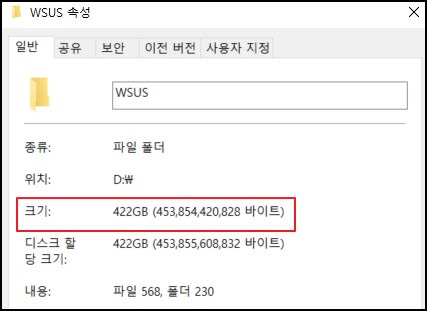
Windows 대체된 업데이트 거부 및 서버 정리 마법사 사용
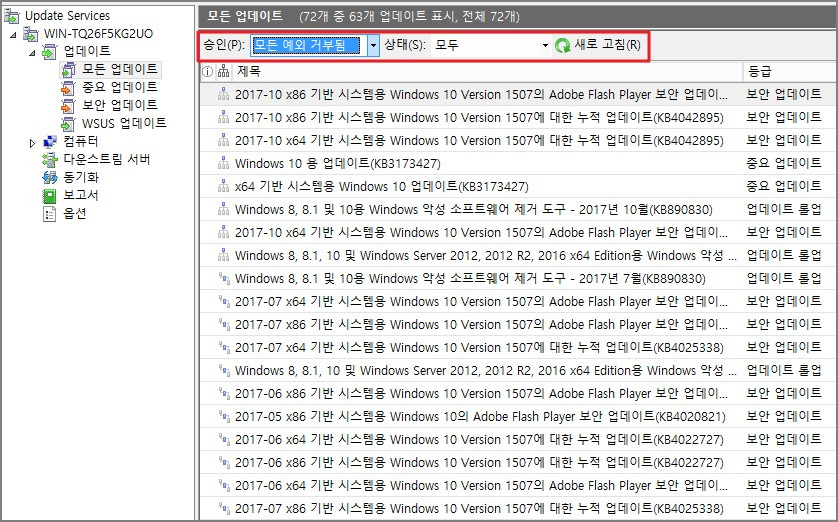
1. Windows Server Update Service의 [모든 업데이트]에서 상단 메뉴바에 다음과 같이 입력 후 [새로고침]을 클릭합니다.
- 승인 : 모든 예외 거부됨
- 상태 : 모두
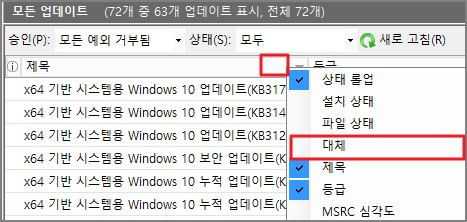
2. [제목]에 우클릭 후 [대체]를 추가합니다.
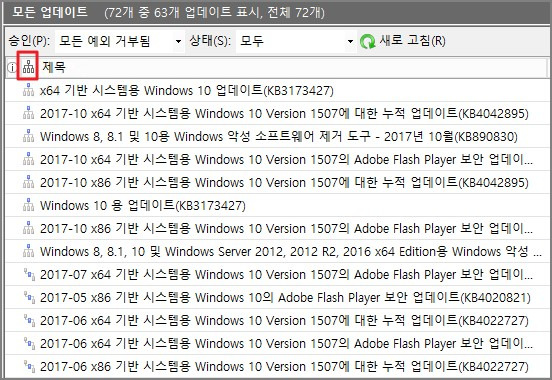
3. [대체] 아이콘이 추가 되었으면 해당 아이콘을 눌러 필터링을 해줍니다.
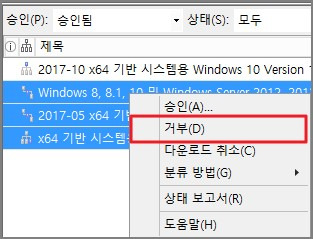
4. 아래의 설명에 따라 대체된 업데이트를 [거부]합니다.
- 각 아이콘이 의미하는 바는 아래와 같습니다.
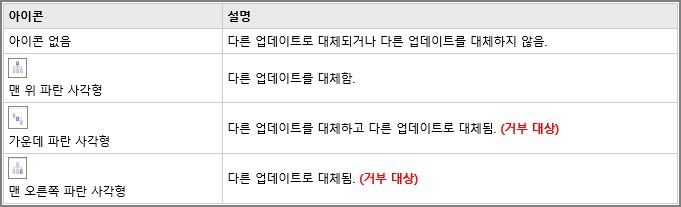
이에 따라 아이콘 필터링 후 [가운데 파랑, 오른쪽 파랑] 아이콘의 업데이트를 [거부]합니다.
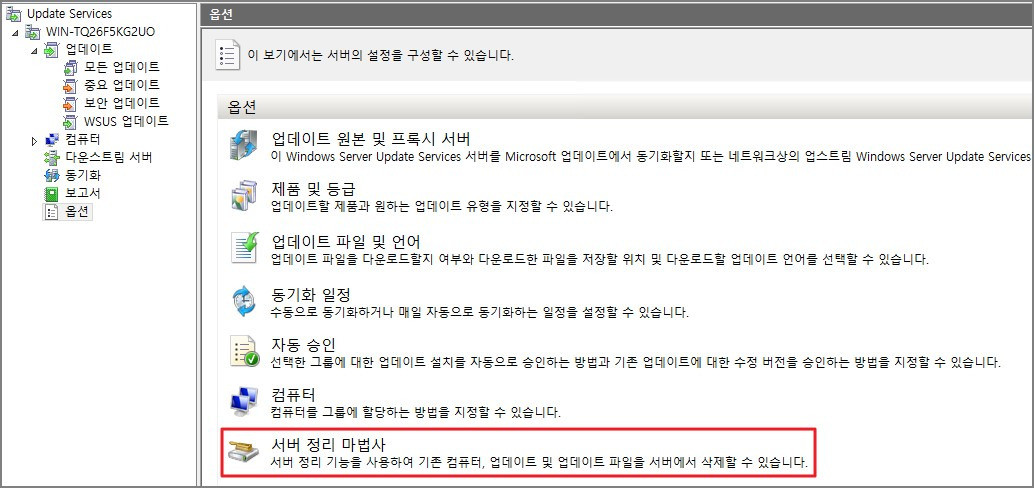
5. 상단 우측의 [옵션]에서 [서버 정리 마법사]를 실행합니다.
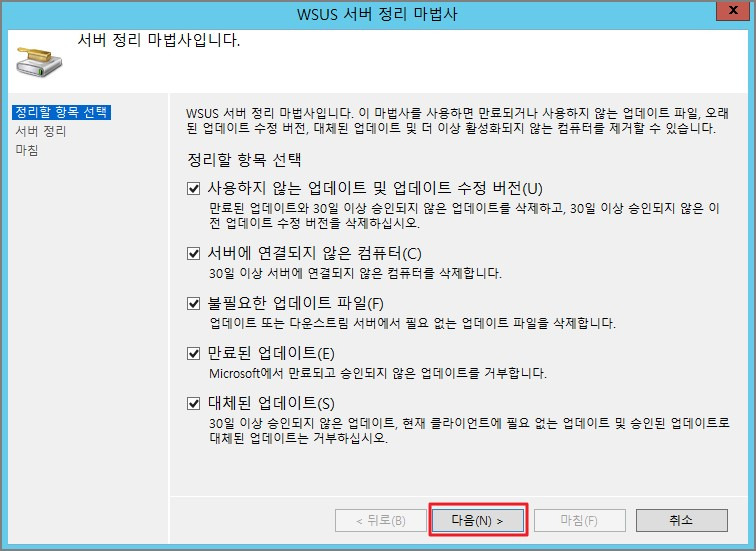
6. 모든 항목 선택 후 다음을 클릭합니다.
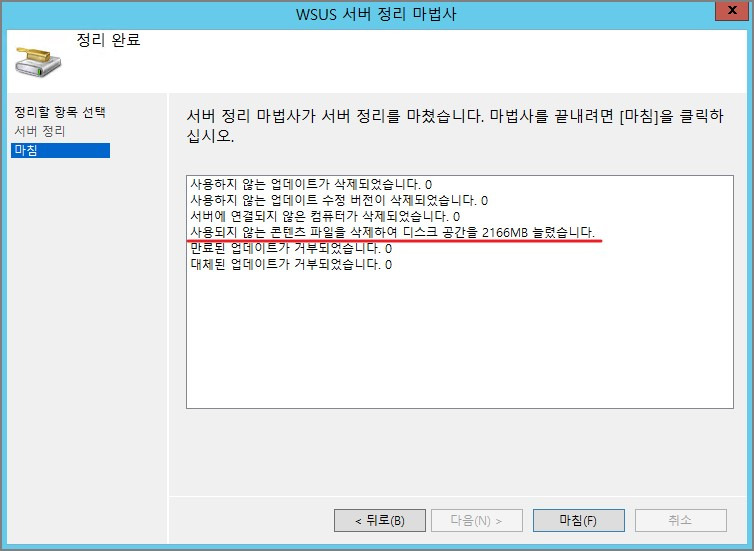
7. 서버 정리 마법사의 결과를 확인 후 [마침]을 클릭합니다.
(디스크 공간 확보는 기존에 '승인, 설치'로 인한 업데이트 파일이 남아있을 경우 입니다.)
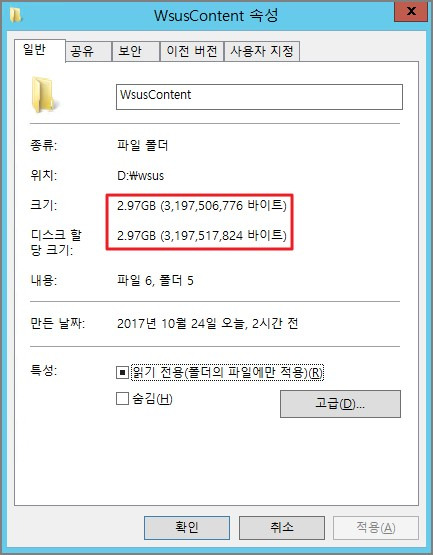
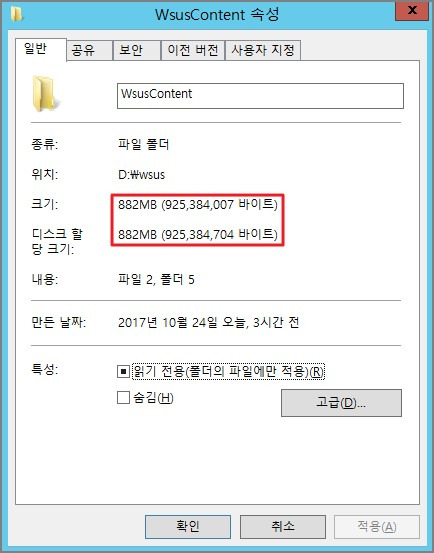
8. WSUS 폴더를 확인하면 용량이 줄은 것을 확인할 수 있습니다.
(마법사 변경 전과 후 비교)
'직장생활 > OutLook' 카테고리의 다른 글
| OutLook 캐시 클리어 (0) | 2025.04.01 |
|---|